
Como desbloquear o Android 4.0 pelo reconhecimento facial
A atualização do Android 4.0 Ice Cream Sandwich foi lançada em outubro de 2011, mas só agora em 2012 que está se começando a popularizar. Uma das novidades que a nova versão traz é o desbloqueio através do reconhecimento facial, onde você cadastra seu rosto utilizando a câmera frontal do seu aparelho e depois pode fazer a liberação do sistema somente mostrando sua face para o smartphone. O TechTudo preparou um passo a passo para você aprender como utilizar esta funcionalidade.
Confira Abaixo Passo a Passo
Passo 1. Vá em Configurações;


5 Discrições Apreciar a Apreciar No Android
4.0 - ICS
A Google foi durante muito tempo uma empresa que privilegiou a funcionalidade sobre a forma, a eficiência sobre a aparência. Esta filosofia reinou na consciência colectiva da empresa até há alguns meses atrás, quando Larry Page trocou de posições com Sergey Brin e se assumiu como CEO. Page tem desde aí promovido o aliar da forma à função, da eficiência à aparência e esse esforço resultou numa renovação visual de todo o leque de produtos da Google, que tem vindo a decorrer nos últimos meses. O Android necessitava desesperadamente de medidas do género, e sofreu com a sua versão 4.0 a mais drástica renovação visual da sua história. Para melhor, efectivamente.
Gestão facilitada de aplicações
A instalação de aplicações no Android pelo Market é um processo simples, mas a sua desinstalação e gestão (limpar dados, cache, parar totalmente a aplicação) já requer embrenharmo-nos um pouco pelas configurações. Não mais.
O ICS conta com um método simples de desinstalação de aplicações: agora quando pressionamos um ícone na lista de aplicações, com o intuito de o adicionar a um dos ecrãs iniciais, surgem dois alvos adicionais para largarmos o ícone:
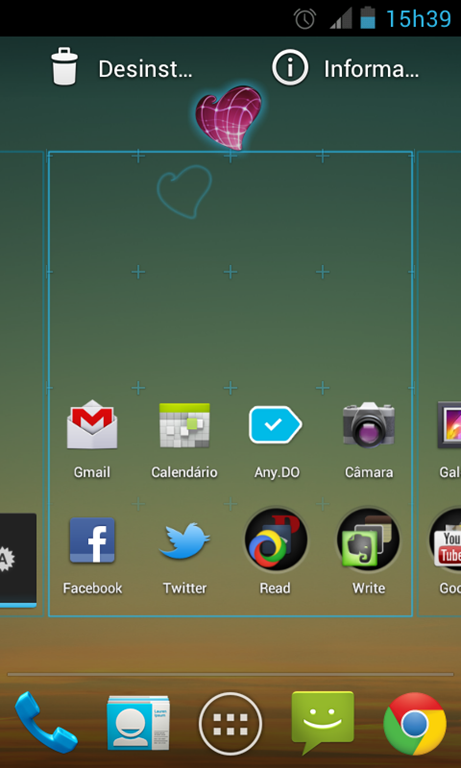
À esquerda somos directamente levados para a página de desintalação; enquanto à direita temos acesso ao ecrã de informações da aplicação. Como bónus, são nos dadas pistas visuais consoante a nossa acção: mover o ícone para a opção de desinstalar origina uma coloração de alerta vermelha, para a opção do ecrã de informação uma suave coloração azul.
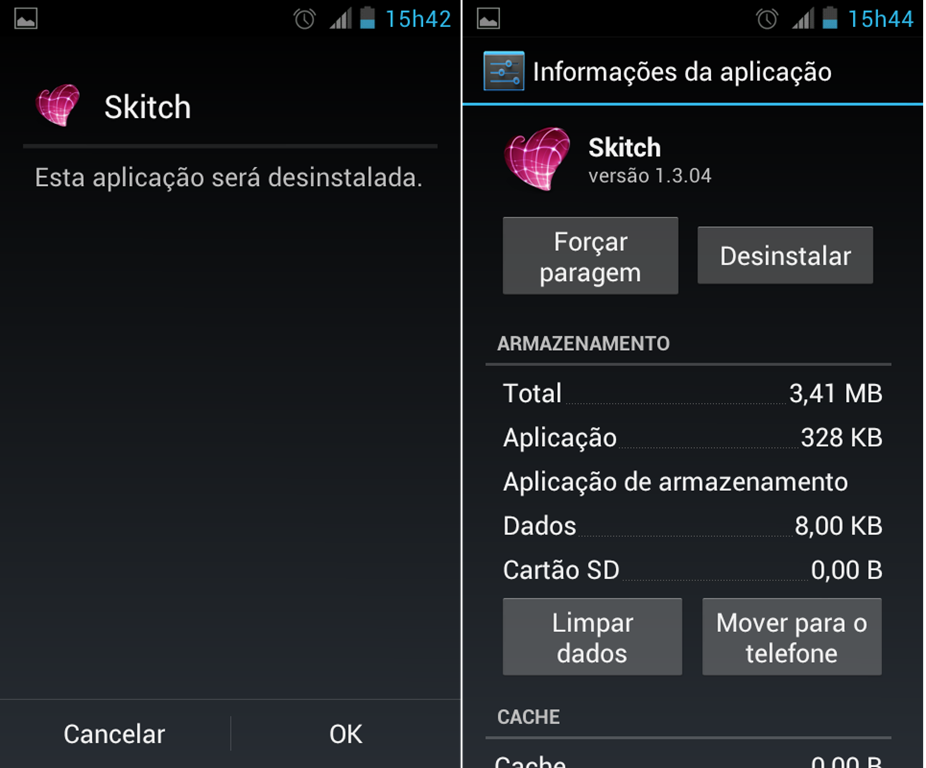
A desintalação de apps no Android sempre foi objecto de confusão (o Market permite, mas é necessário estar ligado à Internet), e este processo para além de rápido, é evidente e bastante auto-esclarecedor. Este era um truque presente em algumas versões do Android da comunidade, e é bom ver a Google a adoptar as boas ideias.
Controlos de música, um pouco por todo o lado
Várias aplicações implementaram, por métodos mais ou menos oficiais e falíveis, controlos de música no ecrã de bloqueio. Com o Ice Cream Sandwich, a Google disponibiliza métodos oficiais para as aplicações o fazerem, e inclui-os no seu próprio reprodutor de música.
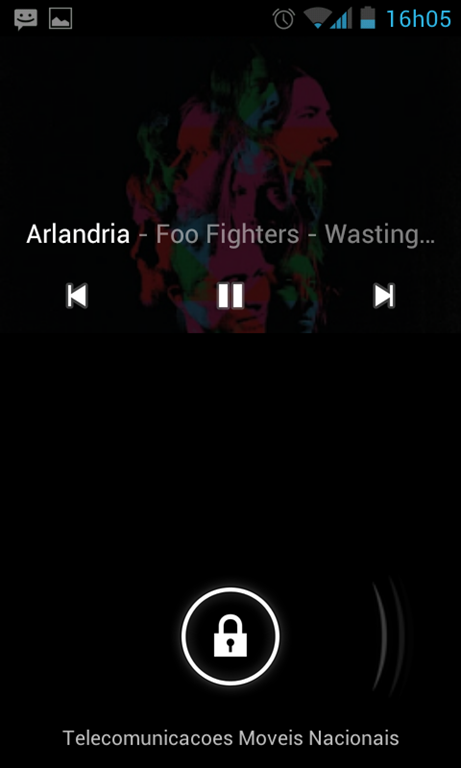
Passa a ser agora possível controlar a música no ecrã de bloqueio (independentemente de estar configurado um método de segurança), com direito a capa dos álbuns, tudo equilibradamente integrado, em oposição à confusão de ecrãs extra e novas camadas de interface que as soluções implementadas por terceiros adicionavam.
Igualmente, com música em reprodução, a barra de notificação conta com uma entrada persistente que, para além de mostrar a capa do álbum e controlos de reprodução, permite aceder à aplicação de música. Esta adição à barra de notificação eliminou, no meu caso, a necessidade de qualquer tipo dewidget para controlo de música.
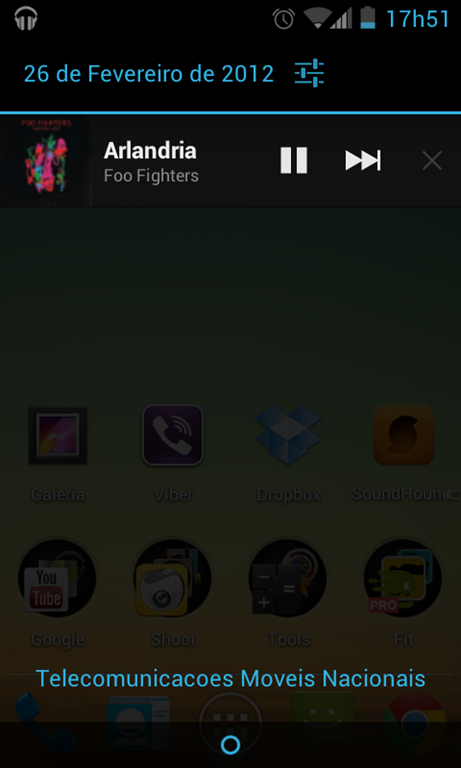
Todos estes métodos e opções são fornecidos pela Google numa API passível de implementação por qualquer aplicação, uniformizando assim este aspecto do Android.
Controlo de tráfego (Wi-Fi)
Face aos planos de dados limitados que a maioria das operadoras oferece, uma funcionalidade do Android 4.0 que a Google publicitou imenso foi o novo ecrã de controlo de dados, que permite visualizar o tráfego 2/3/4G em determinado intervalo de tempo, assim como estabelecer-lhe limites e alertas.
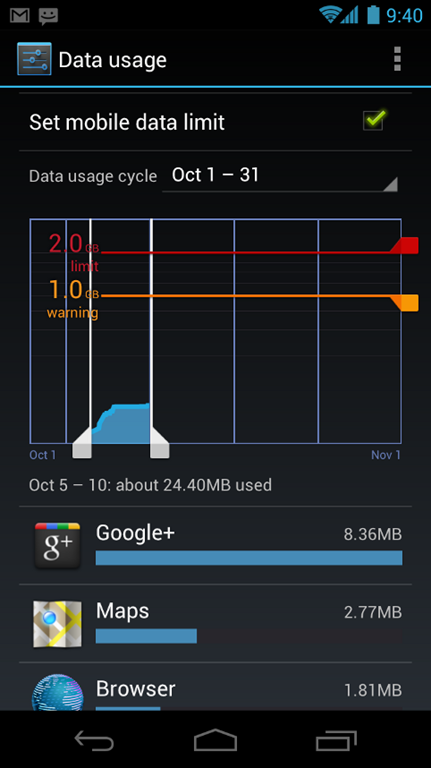
Este ecrã, acessível em Definições > Utilização de dados, permite não só visualizar os consumos globais como o tráfego gasto per capita, onde por capita se entende aplicação, em todo um festival estatístico de referenciais e gráficos.
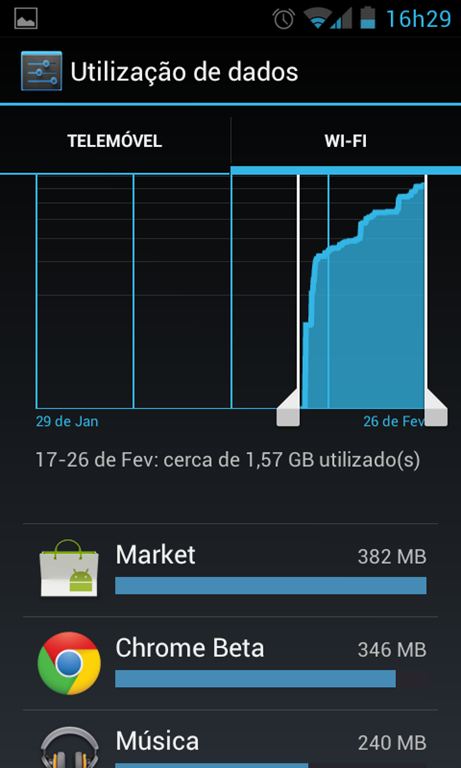
O que a Google não disse é que este ecrã também efectua a monitorização do tráfego gasto em Wi-Fi. Há uma variedade de utilizações posssíveis para estes dados, desde efectuar a triagem de uma aplicação com consumos excessivos, ou mesmo verificar actividade suspeita do sistema/aplicações.

E, para os fãs das estatísticas, saber por exemplo os consumos em determinado intervalo de tempo. Saber por exemplo que, nos últimos 10 dias, o meu telemóvel consumiu cerca de 1,6 GB de dados, média de ~160 MB / dia, tendo o Market, o Chrome, o Google Music, o Airdroid, o Youtube e o Kindle se destacaram. For science.
Resposta rápida a chamadas
Esta é genial, subtil e inovadora (pelo menos do que conheço de SOs móveis, corrigam-me se estiver enganado). O Android traz um novo design para o atendimento de chamadas: deslizar o ícone central para a direita atende a chamada, para a esquerda rejeita-a e, para cima… entramos no modo de resposta rápida a chamadas via SMS.

É engenhoso e muito bem pensado. Quantas vezes não nos é possivel atender a chamada no momento e nem sequer enviar uma mensagem rápida a esclarecer? Com esta funcionalidade numa questão de segundos conseguimos o desejado, perdendo o mínimo de tempo e com o mínimo de esforço. E não é afinal disso que se trata a tecnologia – agilizar tarefas?

São apenas possíveis 4 respostas rápidas, que podem ser alteradas e personalizadas nas definições da aplicação Telefone:

Gestão de texto
Se o teclado do Gingerbread era já uma excelente peça de software, o teclado do Ice Cream Sandwich excede-se: é brilhante, exacto e tem uma disposição concisa e que foca o essencial (coisa que nem todos os teclados Android se podem gabar).
No entanto, os melhoramentos no teclado nada são se não acompanhados também por melhoramentos nos mecanismos de gestão de texto. Estes, no ICS, também sofreram alterações e estão agora mais precisos.

Um duplo clique numa palavra inicia o modo de selecção, mas no ICS a barra superior da aplicação em uso é temporariamente substituído por uma action bar com as funcionalidades mais comuns de manipulação de texto: seleccionar tudo, cortar, copiar e colar. É sistemático ao longo do SO e termina com todo o baile imprevisível de pressionar longamente e esperar que um ecrã extra com essas opções aparecesse.


Nenhum comentário:
Postar um comentário